
修复U盘卷位图损坏故障的经验小记
背景
这周在修复一个U盘的卷位图损坏故障时,因操作流程不当,导致丢失了部分数据。因此回顾记录整个处理过程,总结一下经验。
硬件&软件环境
- • U盘型号:金士顿USB3.0 32GB
- • U盘主控型号:群联Phison PS2251-07(PS2307)
- • U盘文件分区格式:exFAT
- • 执行
chkdsk命令程序的系统版本:Windows11 25H2
科普:卷位图(Volume Bitmap)是什么?
在exFAT分区格式中,Volume Bitmap是指分配位图Allocation Bitmap。用大白话理解就是一张表,用于记录磁盘上每一个簇(Cluster)的占用状态,比如空闲或者已被占用。
簇大小(Cluster Size)是操作系统在硬盘上读写文件的最小逻辑单位。大伙们在使用Windows自带的格式化分区功能时,看到的「分配单元大小」指的就是簇大小。
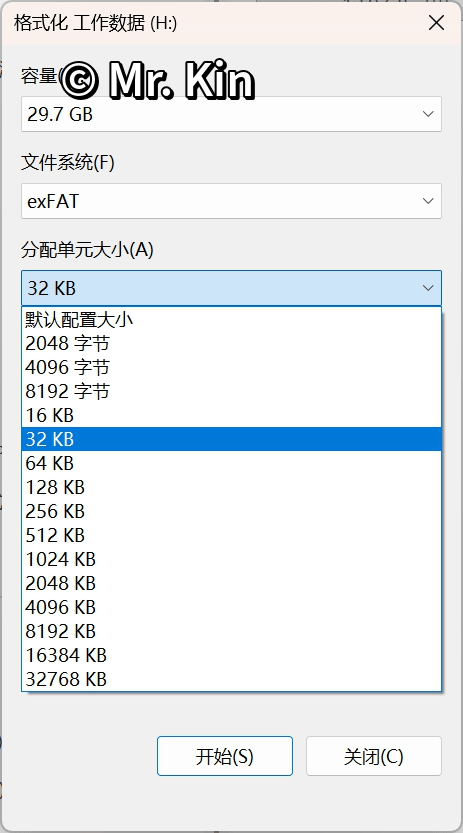
平常我们使用的文件数据就是按照簇的大小被分割并存储在磁盘上,即使一个文件只有1字节,也会占用一个完整的簇。因此在创建或者格式化分区的时候,有时候也会根据使用特点来设置合适的簇大小,来保证磁盘空间的利用率和读写性能。
现代操作系统,默认分配的基本都是4096字节(4KB),这个方案对于小文件和大部分应用情况,拥有比较好的平衡性能和空间利用率。
卷位图损坏故障产生的原因
笔者这个U盘,经常需要插到其他终端电脑上拷贝写入数据。为了偷懒,笔者经常没有点击弹出U盘设备,而是直接物理拔掉U盘。
一般来说,U盘没有读写活动时,不执行弹出设备,直接物理拔掉也不会有什么影响。因为现在的系统基本都可以智能处理设备的挂载和卸载。
例如像Windows系统自Win10起,外部存储设备的默认策略就是「快速删除」。如下截图就是「磁盘管理工具」,选中整个金士顿U盘设备,查看「属性->策略」的信息。
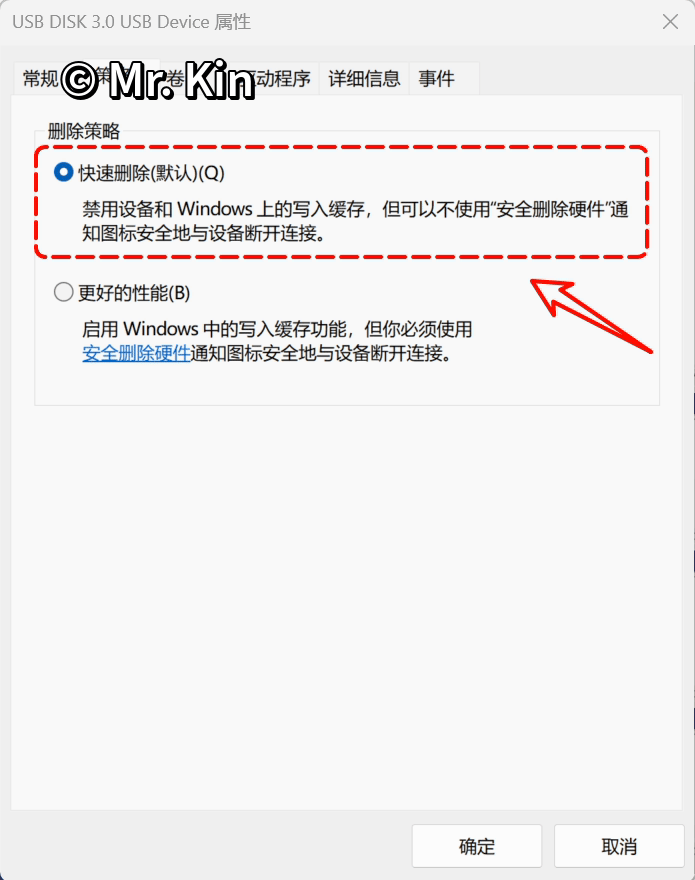
「快速删除」这个策略就是允许用户直接物理拔掉U盘,而不需要使用「安全删除硬件」通知图标选项来断开设备连接。
但笔者情况是U盘不单只会在Windows系统中使用,也会有插入到Linux系统环境中的终端电脑上使用。Linux中虽有像udisks2系统服务实现U盘的自动挂载mount,但是卸载一般都还是需要手动点击「弹出」umount或者点击「安全移除驱动器」udisksctl power-off。
笔者就因为偷懒没有手动操作弹出,这个U盘终于在上个月某次非安全拔插的操作中出现了「卷位图损坏」。之后使用的几个星期内,我虽然察觉U盘出现了几个异常现象,但是一直也没太放在心上,因为这期间读写一些常用的数据文件并未遇到异常。
U盘的几个异常现象如下:
- 1. 实际存储的文件总大小远大于U盘显示的已用空间。这是卷位图损坏的常见故障现象之一,即空间计算错误。因为位图数据本身就是错误的,很多簇本应该是标记为「已被占用」,但却被错误地标记为「空闲」,因此系统中读取到已用空间小于实际文件总大小。像笔者的情况,U盘磁盘总大小是29.7GB,系统读取到的可用空间是21GB左右,但所有文件实际存储大小约为17GB左右。
- 2. 近期存储的好几个小图片文件,经常提示文件损坏,图片浏览工具提示无法识别图片格式。这是卷位图损坏导致系统以为某个簇(Cluster)是空闲状态,因此把新数据写入该簇(Cluster)指向的空间,但实际上该簇实际是存有图片文件数据的一部分,即文件重叠写入覆盖。这种情况使用
chkdsk扫描基本扫描之后都会提示「文件xxx在分配单元 xxx 上交叉链接」,就相当于有两个文件同时声明「我有数据块存储在分配单元xxx上」,这种情况肯定至少有一个文件的数据已经是被损坏。
鉴于上周经常出现有不少的小图片文件损坏的情况,因此本周笔者专门抽空来处理这个U盘异常故障了。
PS:U盘闪存颗粒老化出现物理坏块,也可能会导致这种卷位图损坏故障的产生。这里就不展开说了。本文主要介绍「非安全拔插」操作引起的卷位图损坏的逻辑错误。
chkdsk修复命令
在Windows系统中,一般在终端命令行窗口中执行chkdsk命令可以执行扫描和修复错误。
@REM /f:修复错误
@REM /r:查找不良扇区并恢复可读信息,这个参数可以不使用
@REM /x:首先强制该卷卸载(如有必要)
@REM c:为磁盘盘符(如果U盘盘符是H盘,则输入h:)
chkdsk /f /r /x c:
修复磁盘错误,其实也有图形可视化操作「文件管理器 -> 右键磁盘 -> 属性 -> 工具 -> 查错 -> 检查」,如下图。不过一般也不推荐用这个方式,因为使用终端命令行窗口运行chkdsk工具,可以更方便查看命令的信息输出。
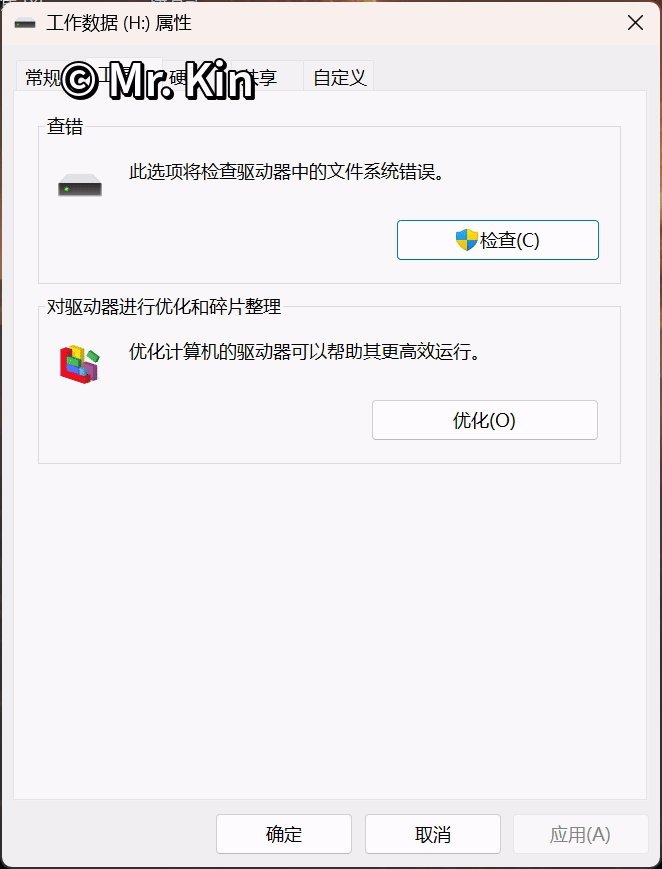
修复磁盘错误的可视化操作
笔者错误的操作
- • 执行
chkdsk工具命令之前,没有对U盘数据进行一次备份。并且U盘最近的一次全量备份,已经是三周前。 - • 在「卷位图损坏」的情况下,多次重复执行
chkdsk命令,并在其修复过程内中断执行chkdsk命令。 - • 中断这个操作,其实笔者也是无可奈何,主要U盘的主控太拉跨,性能不行。
chkdsk工具在操作「通过复制解决交叉链接问题」时,观察任务管理器的U盘性能,发现读写活动呈现间歇性的十几KB的速率。但观察所修复的交叉文件很多,执行复制确实太费时间。 - • 「通过复制解决交叉链接问题」原理:这是
chkdsk工具的一种补救措施,目的是让两个文件不再共用这一个簇,通过复制该簇的内容,原簇给其中一个文件,复制的新簇给另外一个文件。
由于上述愚蠢的操作,导致U盘数据产生更多的“交叉链接”和“孤立文件”。有一些原本不应该丢失的数据,却因为中断chkdsk命令导致变成了“孤立文件”。
下面展示一部分chkdsk输出的信息:
C:\Users\admin>chkdsk /f f:
文件系统的类型是 exFAT。
卷序列号为 2A8B-3D91
Windows 正在校验文件和文件夹...
卷标是 工作数据。
正在清除驱动器上细微的不一致性。
检查目录 \ (83)中的文件时发现损坏。
检查目录 \新建文件夹\ (28)中的文件时发现损坏。
检查目录 \新建文件夹\ (43)中的文件时发现损坏。
检查目录 \新建文件夹\ (46)中的文件时发现损坏。
检查文件和目录时出错。
检查卷位图时发现损坏。
Windows 正在验证文件分配...
\测试工具\xxx.png 在分配单元 78757 上交叉链接。
通过复制解决交叉链接问题。
磁盘空间不足,无法复制交叉链接部分。
已截断文件。
遇到关键错误。00。..
恢复丢失文件时出错。
U盘丢失数据的恢复思路
笔者发现中断命令导致丢失数据之后,立马停止了任何U盘的写入操作。
chkdsk命令修复过程也有写入操作的,数据丢失的情况下,就不要再执行了。
以下是恢复数据的操作思路:
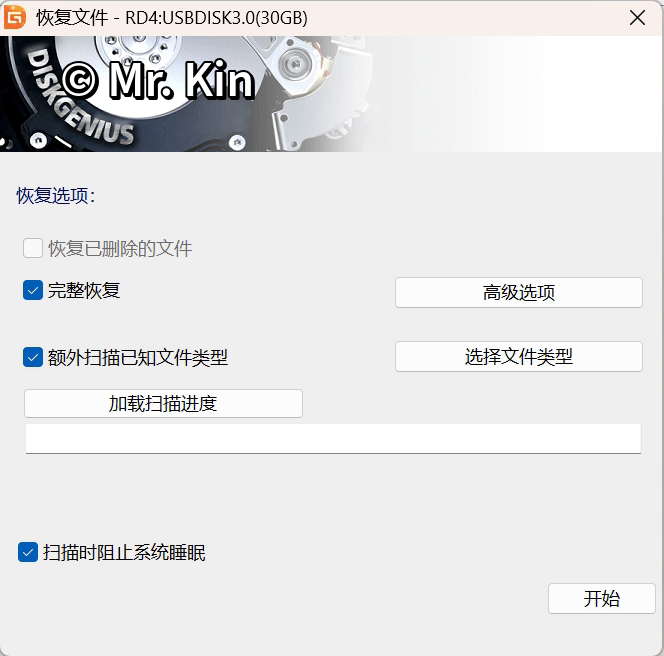
- 1. 使用
DiskGenius工具对全盘进行了扫描(菜单->工具->恢复丢失的文件)
- • 注意数据恢复功能需要专业版才能支持。
DiskGenius全盘扫描出来的数据有两种位置可以寻找丢失的数据。注意导出数据时,需要选择其他分区保存,即非U盘的盘符分区(避免写入U盘导致二次破坏数据)。- • 一种位置是孤立的文件:注意:孤立的文件已经是丢失文件夹路径结构的信息了,因此只能导出之后,通过查看文件内容、文件创建修改时间来判断原本存储的路径。
- • 第二种位置是标记成
删除的文件。在原本存储的文件夹路径中会有一些被标记成「删除」数据,这类数据有一些是在移动文件夹或者重命名时产生的,只要丢失的数据之前恰好有这种操作,就能通过这种方式找回。
chkdsk命令完成磁盘修复,之后U盘根目录会出现名为FOUND.xxx的隐藏文件夹,例如FOUND.000。使用DiskGenius导出这些文件夹里面的CHK格式文件。使用deCHK工具恢复还原CHK文件:https://www.techcrawler.de/dechk/index_en.html。deCHK工具是基于文件特征头Magic Number识别原理,因为每种特定格式的文件,其二进制数据的开头拥有固定的字节序列。- • 笔者实测deCHK工具只成功还原2个xlsx的表格文件,其余均是无法识别,可能是
chkdsk找回的CHK数据本来就是损坏的数据。
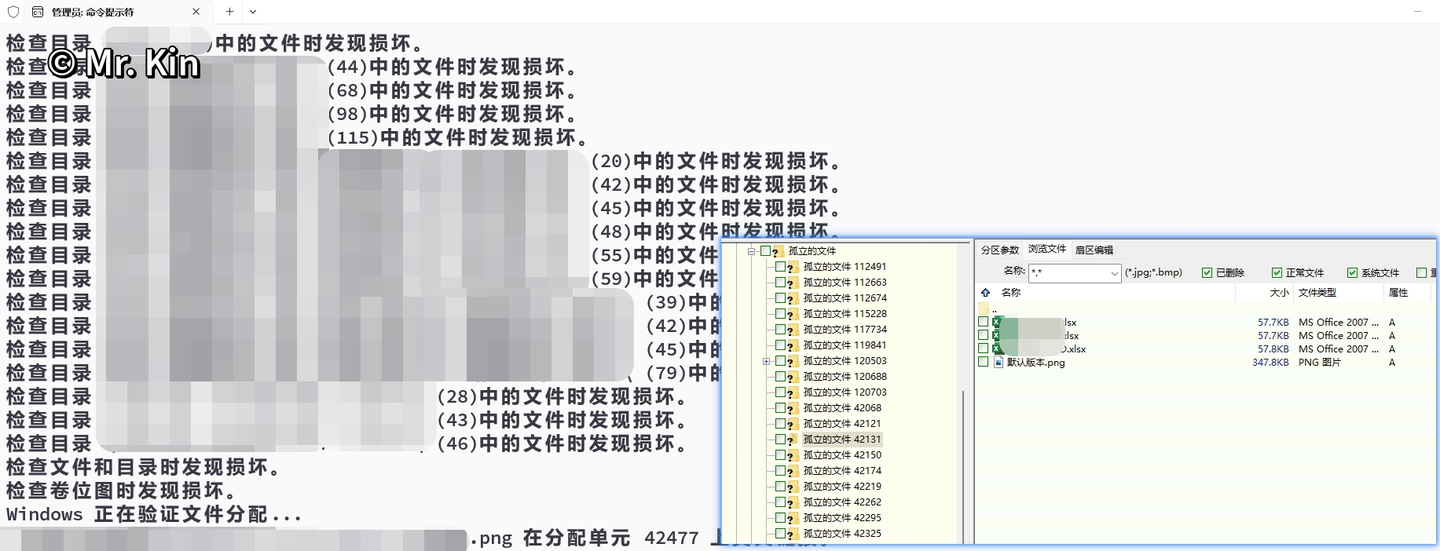
通过这一波操作下来,笔者恢复了70%左右的丢失文件(基本是近一周前写入的数据)。剩余30%丢失的数据都是近两周前写入的一些小文件,已经是完全丢失了。所幸这些数据之前已有整理,不是十分重要的,因此这次损失不大。
chkdsk成功修复磁盘错误的命令输出:
...
通过复制解决交叉链接问题。
已完成文件和文件夹验证。
Windows 正在验证可用空间...
  已处理 361137 个可用簇。
已完成可用空间验证。

Windows 已更正文件系统。
无需采取进一步操作。

总共有   31193056 KB 磁盘空间。
1246 个文件中有   19628640 KB。
271 个索引       7872 KB。
坏扇区          0 KB。
系统正在使用        160 KB。
磁盘上   11556384 KB 可用。

每个分配单元中有      32768 字节。
磁盘上共有     974783 个分配单元。
磁盘上有     361137 个可用的分配单元。
老生常谈:数据备份的原则
数据备份真的很重要!!!
重要数据还是建议按照经典的3-2-1备份原则进行备份。
- • 3份副本:除了原始数据外,至少保留2份额外的备份。
- • 2种介质:将备份存储在2种不同的存储介质上。
- • 1份异地:至少有1份备份存放在物理位置不同的地方。
U盘的使用习惯建议
- • 坚持安全删除:养成点击右下角“安全删除硬件”的习惯。
- • 定期执行
chkdsk命令检测磁盘是否存在错误(如果每天都经常写入数据的话,并且懒得手动安全删除硬件的话,建议每天或者两天检查一次)
参考文献
[1] Allocation Bitmap Directory Entry[EB/OL]. https://learn.microsoft.com/en-us/windows/win32/fileio/exfat-specification#71-allocation-bitmap-directory-entry.
#U盘 #数据恢复 #卷位图损坏 #目录损坏 #数据丢失 #chkdsk